
⚙️ 配置打卡
这是最重要的一步!配置好之后系统才能帮你自动打卡。
📍 第一步:打开配置页面
👉 https://www.shixis.site/config_form.php
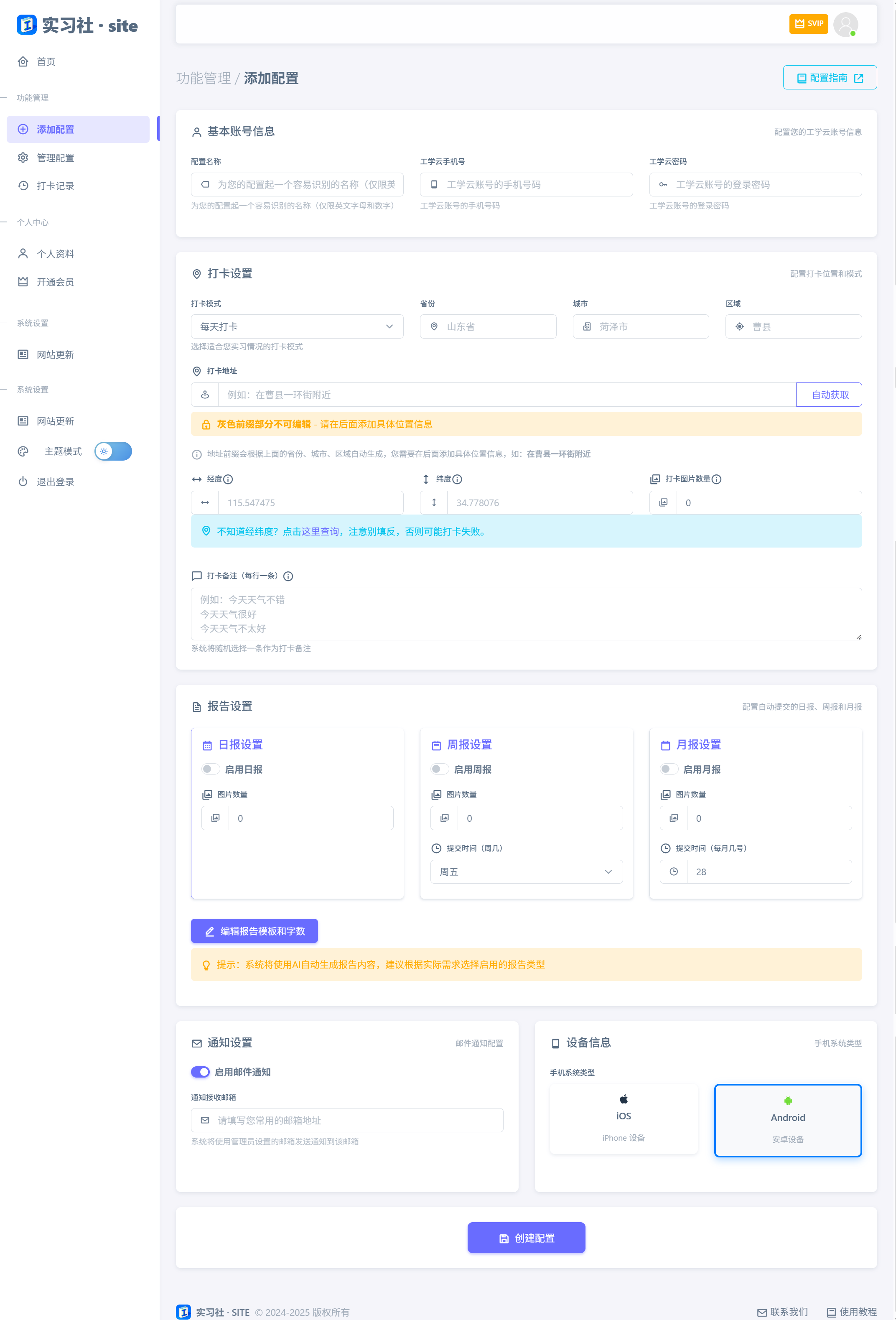
🔑 第二步:填写工学云账号
填你的工学云账号和密码(就是登录工学云 APP 用的)。
⚠️ 一定要填对!
账号密码错了,后面的功能都用不了!
📍 第三步:设置打卡地点
有两种方式,推荐第一种:
方式一:自动获取(推荐 ⭐)
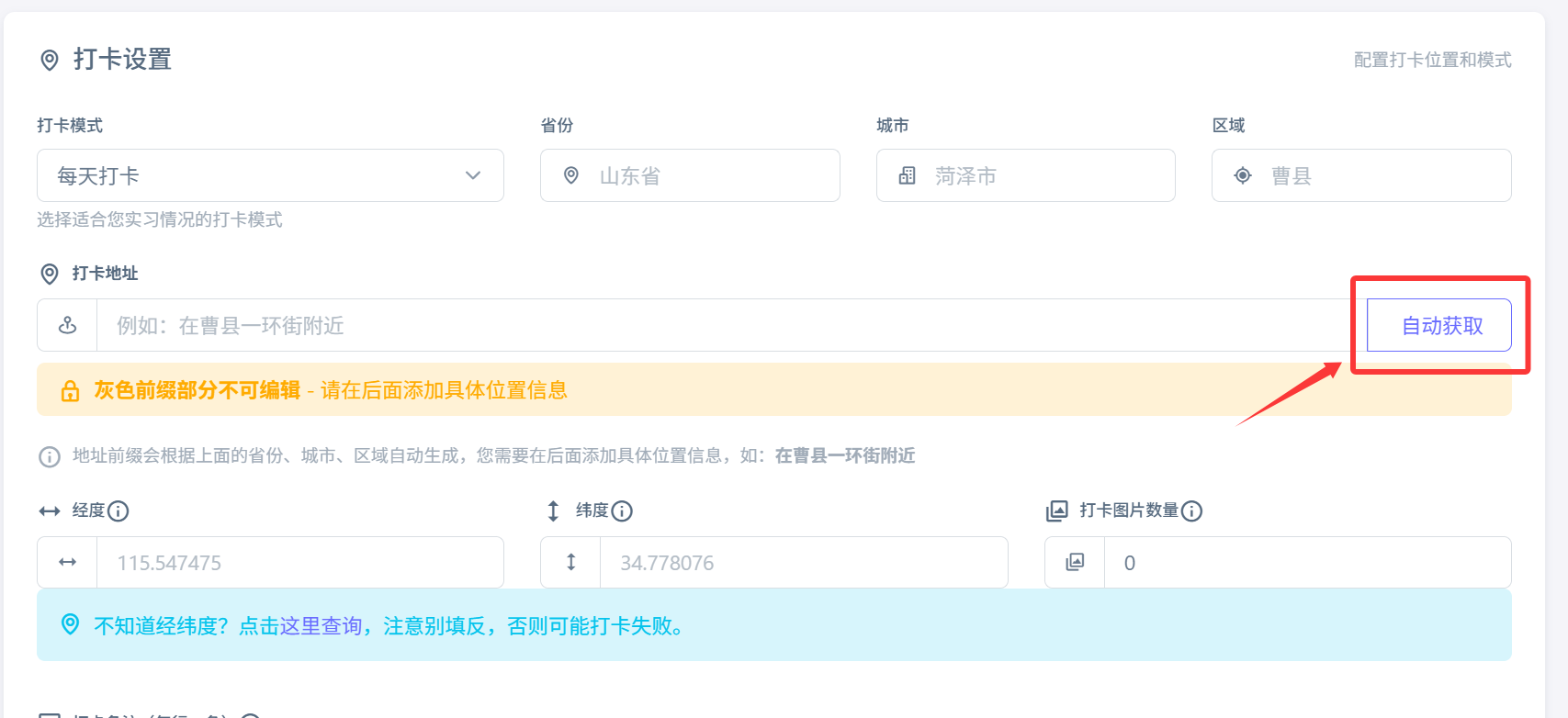
- 先填好工学云账号密码
- 点击 「自动获取」 按钮
- 等系统自动填好地址和经纬度
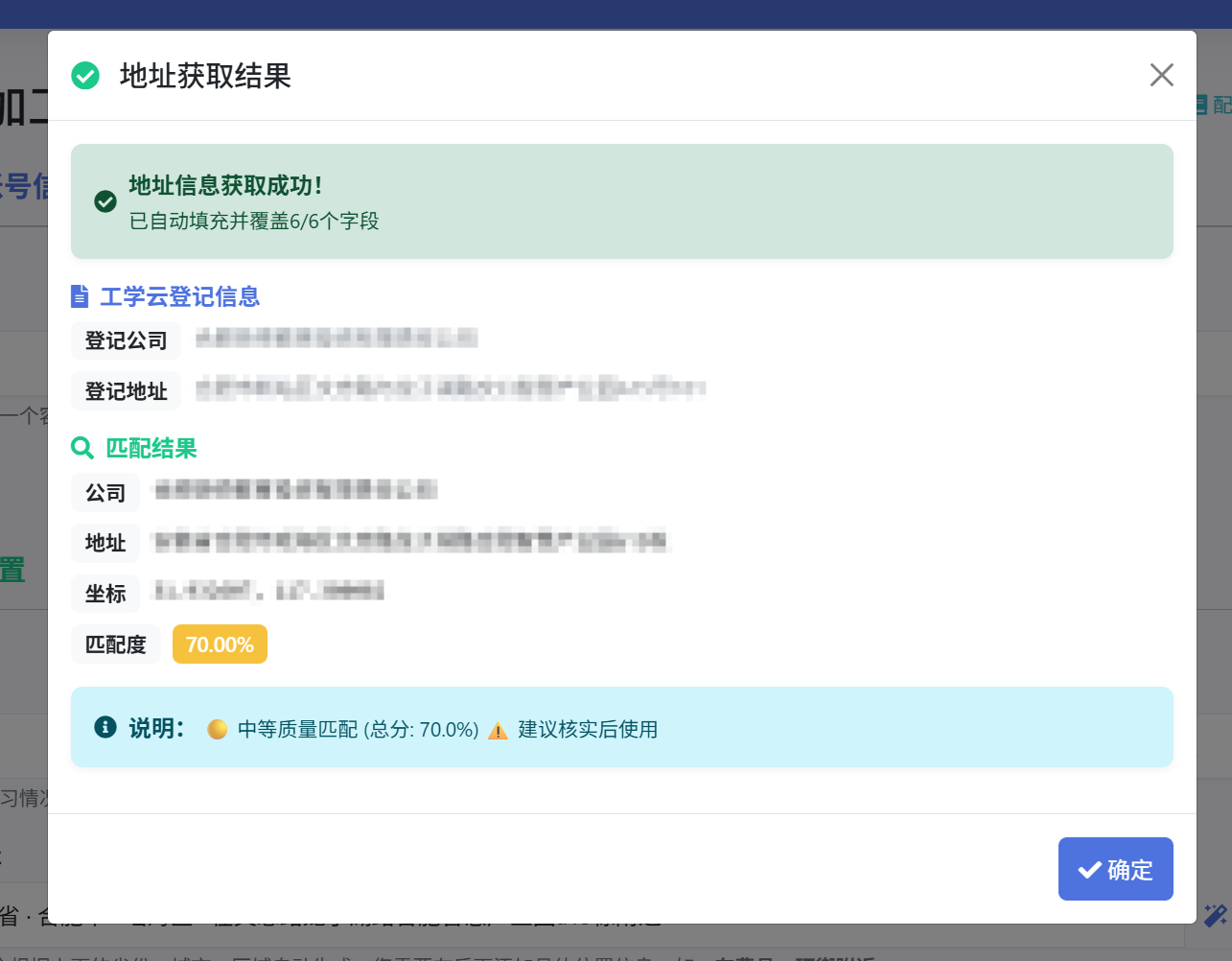
💡 原理
系统读取你在工学云填的岗位信息,自动匹配地址和经纬度。大部分情况都能成功!
方式二:手动填写
自动获取不成功就自己填:
⚠️ 经纬度格式超重要!
必须是 经度,纬度(经度在前)
✅ 116.397428,39.90923
❌ 39.90923,116.397428(反了)
❌ 116397428,3990923(少了小数点)
🕐 第四步:选择打卡模式
| 模式 | 说明 |
|---|---|
| 📅 每天打卡 | 周一到周日都打卡 |
| 🎉 自动识别节假日 | 法定节假日自动跳过(推荐!) |
| ✏️ 自定义周几打卡 | 自己选哪几天打卡 |
选好后点「高级设置」配好参数:
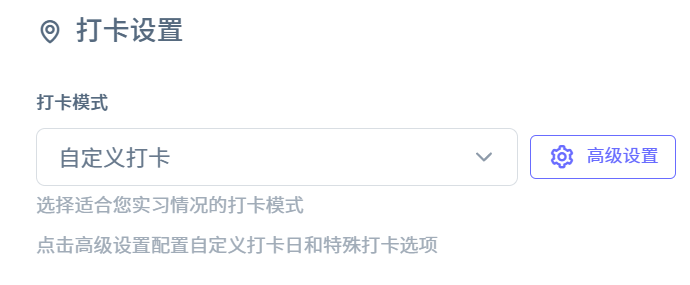
比如选了「自定义打卡」,就在高级设置里勾选工作日:
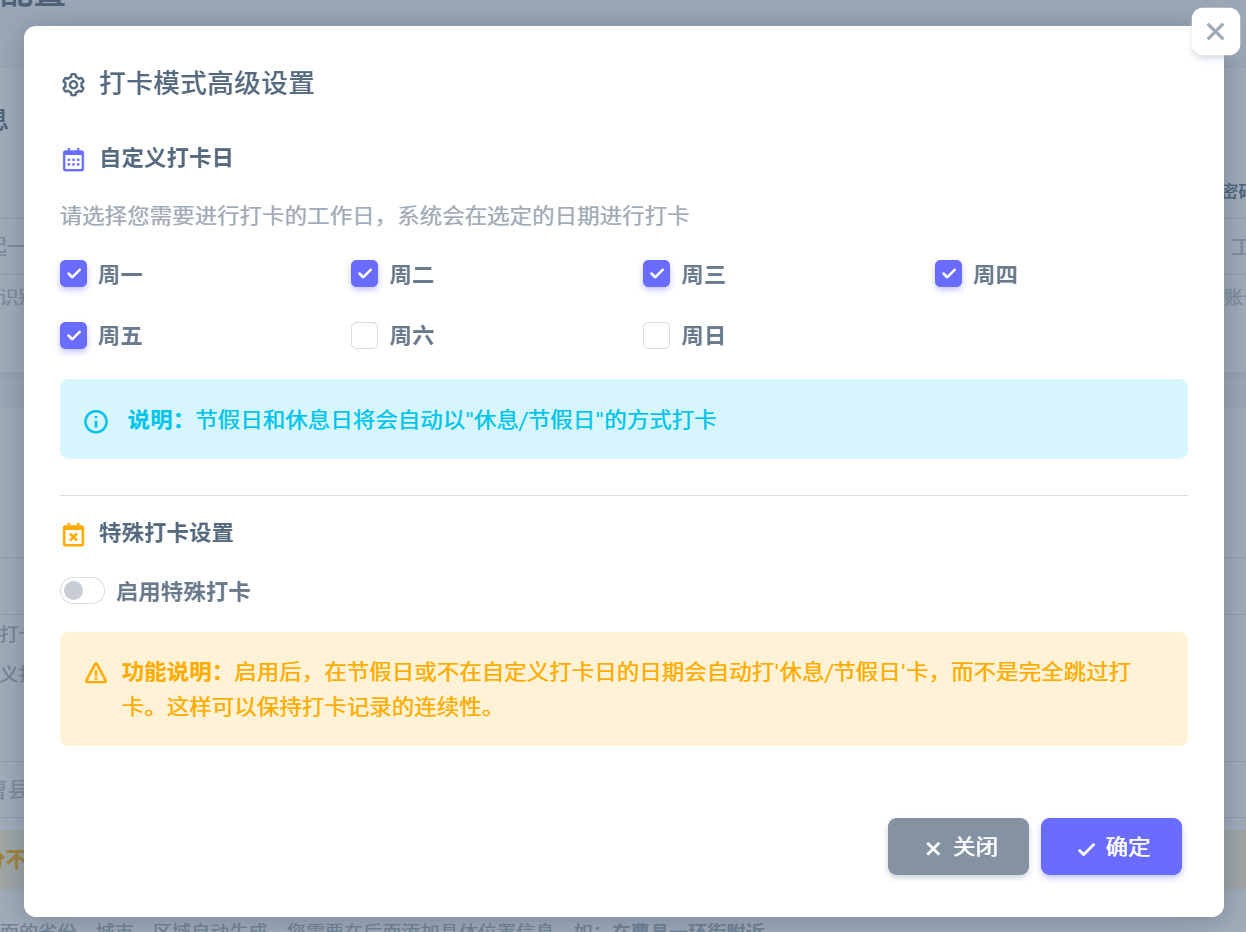
💡 特殊打卡功能
开启后,节假日或非工作日会自动打「休息/节假日」卡,打卡记录更连续。
🤖 第五步:开启 AI 报告(可选)
开启后系统自动写日报、周报、月报!
⚠️ 前提
要等工学云审核通过岗位信息后,AI 报告才能正常用。
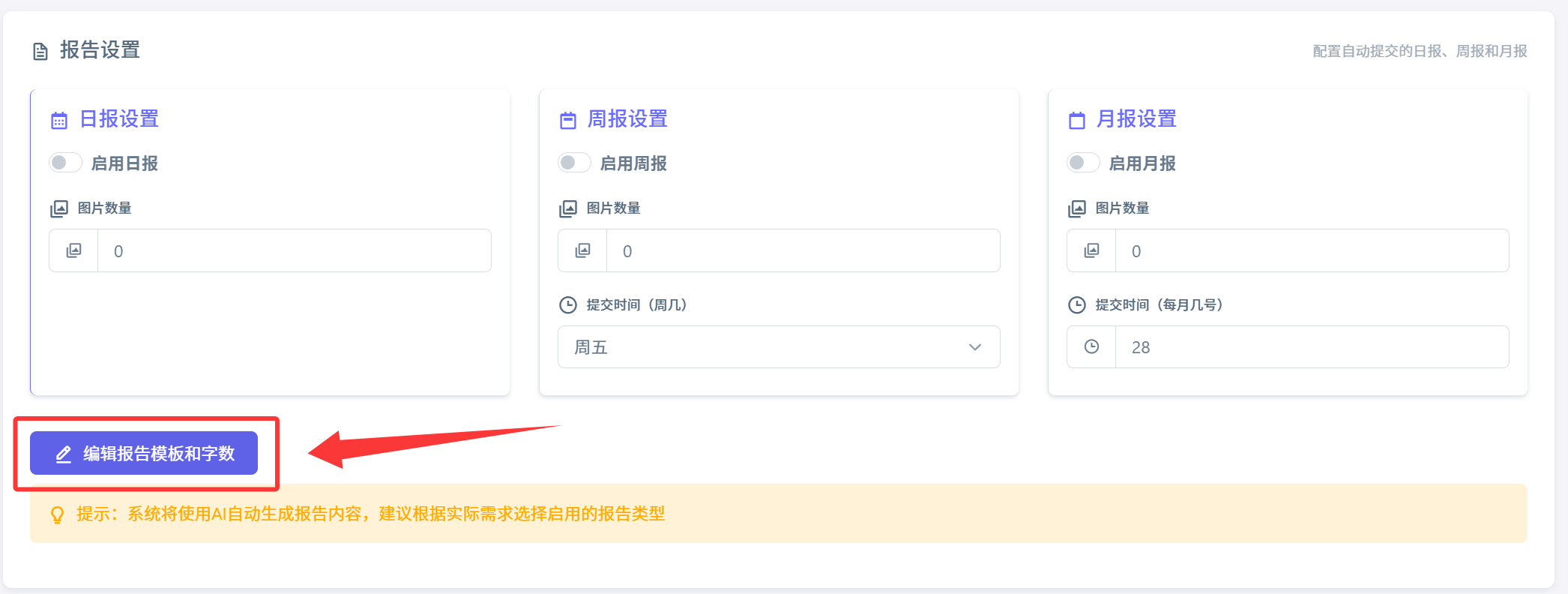
自定义报告模板
点「报告设置」按钮,可以自定义字数和内容模板:
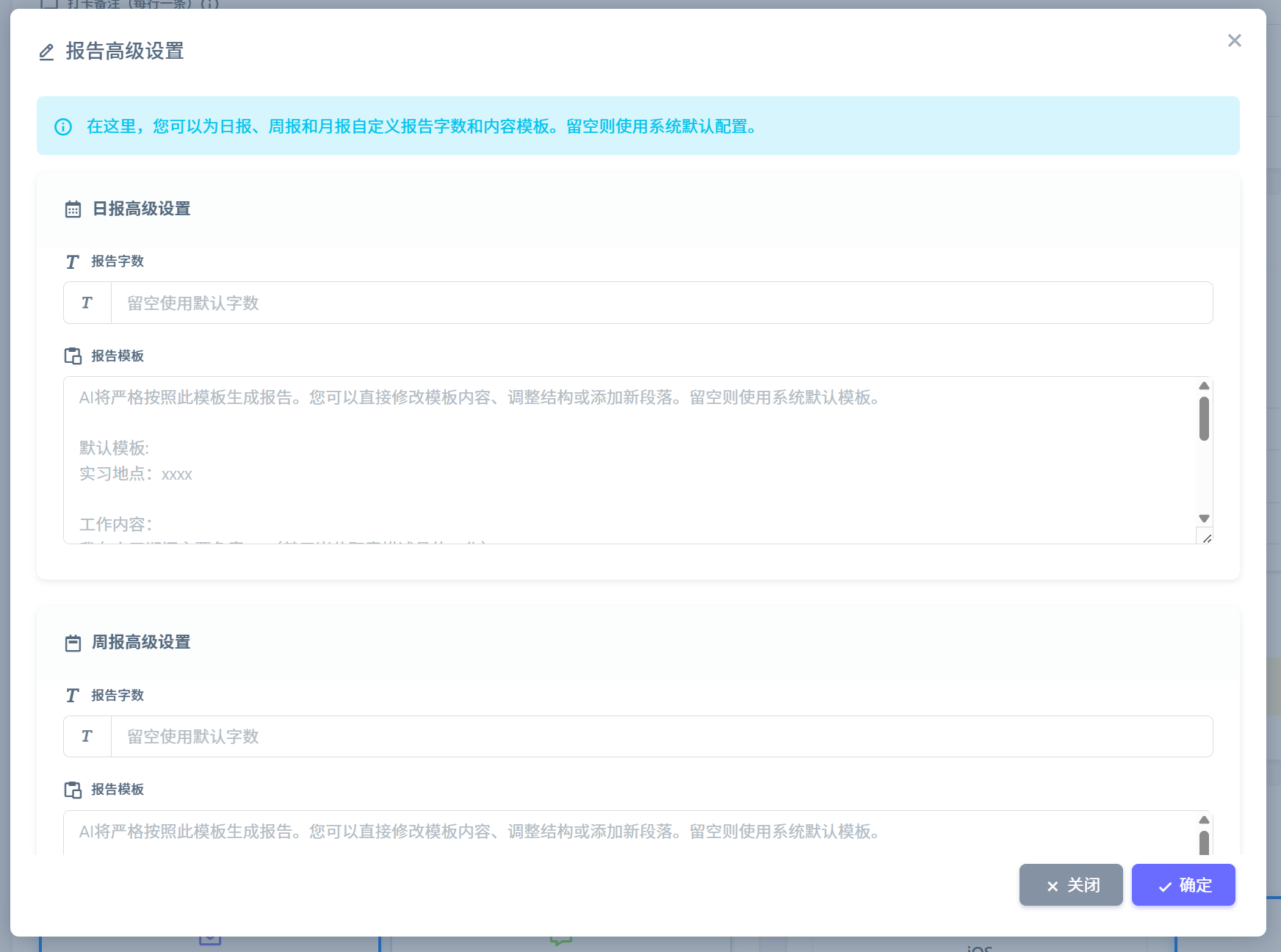
💡 模板说明
- 留空:用系统默认,AI 自动根据岗位生成
- 填写内容:AI 严格按你的模板生成
- 可以自由修改结构、添加个人信息
📝 模板示例
我是清华大学的张三,目前在 xxx 公司担任英语老师。

今日工作:
1. 上午给学生上了两节英语课
2. 下午批改了学生的作业

心得体会:
通过今天的教学,我发现......填上学校、姓名、岗位,AI 生成的报告更贴合实际!
🔔 第六步:设置通知
打卡结果会发通知给你。详见 通知设置
📸 第七步:照片设置(如需要)
如果打卡需要交照片,在这里上传:
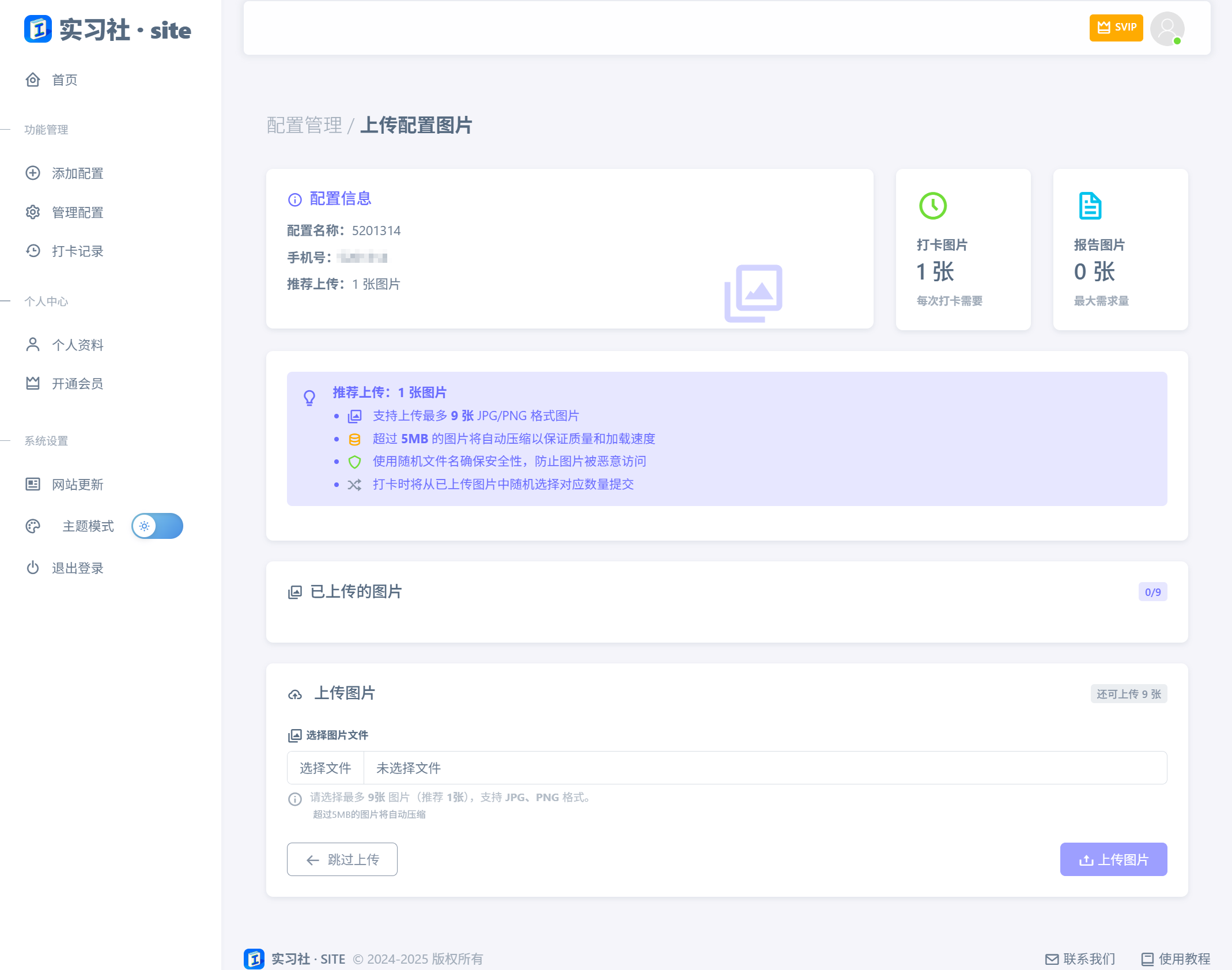
- 最多 9 张,支持 JPG/PNG
- 太大会自动压缩
- 打卡时随机选一张提交
💡 什么时候需要?
「打卡照片数量」填 0 或留空 → 不需要照片 填 1 或更大 → 需要上传
✅ 第八步:保存
全部填好,点保存就搞定了!
📋 实习计划信息
配置好后等系统第一次打卡成功,就能看到实习计划信息:
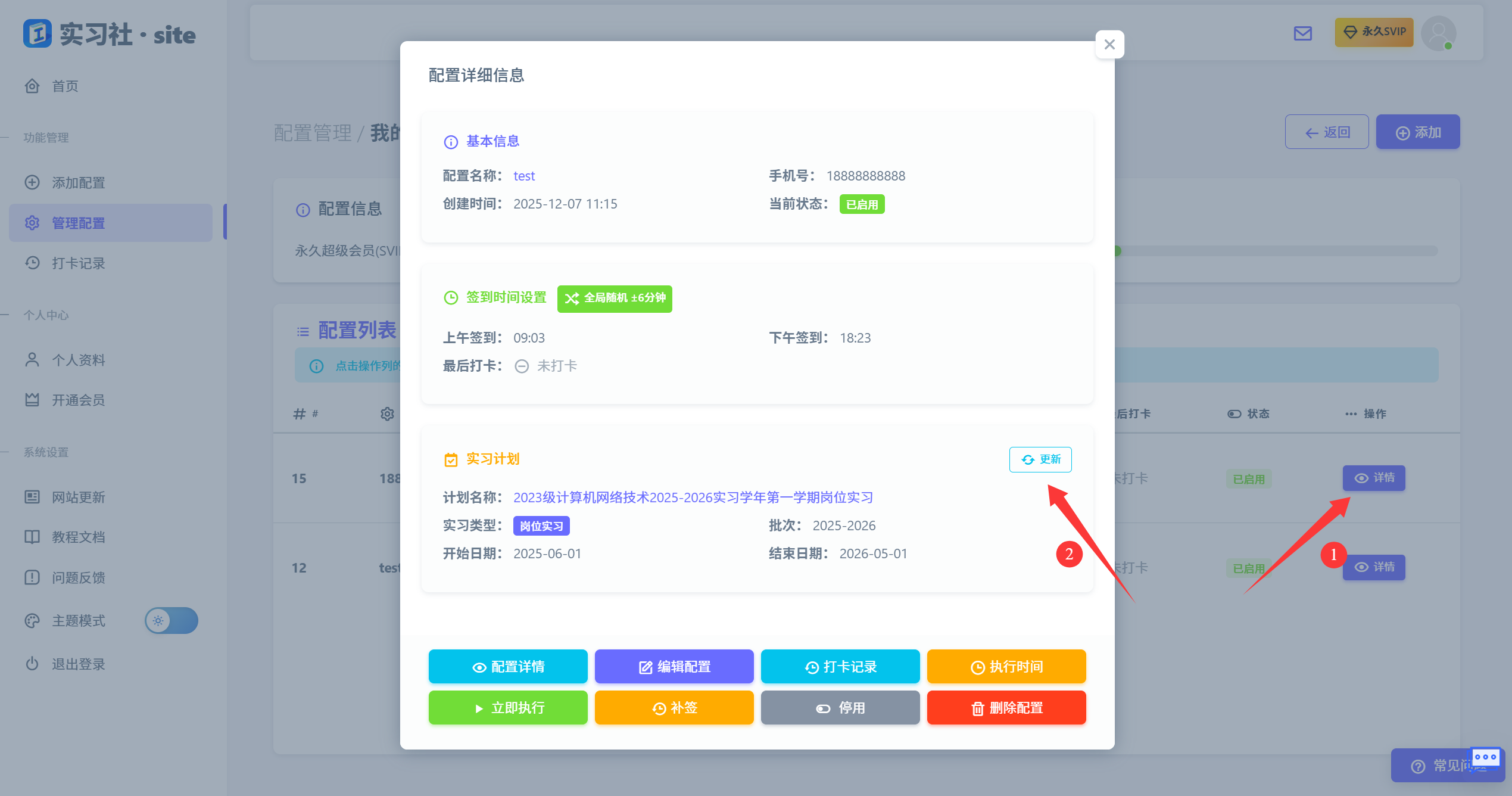
💡 关于「更新」按钮
现在不用手动更新了!系统每次打卡时自动检测实习计划,换了新计划会自动同步。
🔧 遇到问题?
去 常见问题 找答案~